

රැහැන් රහිත වර්ණ ලේසර් මුද්රණ යන්ත්ර නූතන නිවෙස්වල හෝ කාර්යාලවල වැඩකටයුතු පහසු කිරීමට අත්යවශ්ය මෙවලමකි. කෙසේ වෙතත්, නිතර නිතර Wi-Fi සම්බන්ධතාවය බිඳ වැටීම සහ මුද්රණ යන්ත්රය අක්රිය මට්ටමේ (Offline) පැවතීම පරිශීලකයන් මුහුණ දෙන ප්රධානතම ගැටලුවකි. මෙම ලිපියෙන් රැහැන් රහිත ජාලකරණයේ භෞතික විද්යාත්මක සිද්ධාන්ත, තරංග හැසිරීම් සහ පද්ධති සැකසුම් ක්රමවේදයන් ඇසුරින් ස්ථාවර සහ බාධාවකින් තොර මුද්රණ අත්දැකීමක් ලබා ගන්නා ආකාරය ගැඹුරින් පැහැදිලි කරයි.
විද්යුත් චුම්බක තරංග හැසිරීම සහ නිවසේ පරිසරය
රැහැන් රහිත සන්නිවේදනය පදනම් වන්නේ රේඩියෝ තරංග මතය. Wi-Fi ජාල සාමාන්යයෙන් 2.4 GHz සහ 5 GHz යන සංඛ්යාත පරාසයන් දෙක ඔස්සේ ක්රියාත්මක වේ. 2.4 GHz සංඛ්යාතය දිගු තරංග ආයාමයකින් යුක්ත වන අතර, බිත්ති සහ ඝන ද්රව්ය හරහා ගමන් කිරීමේ වැඩි හැකියාවක් පවතී. නමුත් නිවසේ ඇති අනෙකුත් රැහැන් රහිත උපකරණ, මයික්රෝවේဝ် උඳුන්, සහ බ්ලූටූත් උපාංග ද මෙම සංඛ්යාතයම භාවිතා කරන බැවින් තරංග මැදිහත්වීම් (Interference) බහුලව සිදු වේ. අනෙක් අතට, 5 GHz සංඛ්යාතය වේගවත් දත්ත සම්ප්රේෂණයක් ලබා දුන්නද, එහි කෙටි තරංග ආයාමය නිසා බිත්ති සහ ඝන වස්තූන් මගින් සංඥා දැඩි ලෙස අවශෝෂණය කරනු ලබයි. මුද්රණ යන්ත්රය ස්ථානගත කිරීමේදී මෙම භෞතික විද්යාත්මක සාධක සැලකිල්ලට ගත යුතුය. සංඥා දුර්වල වන විට, මුද්රණ යන්ත්රයට ලැබෙන දත්ත පැකට් (Data Packets) අතරමගදී ගිලිහී යන අතර, එමගින් සම්බන්ධතාවය බිඳ වැටීම සිදු වේ.
ස්ථාවර IP ලිපිනයක් (Static IP Address) වින්යාසගත කිරීම
බොහෝ නිවාසවල ඇති රවුටර (Routers) මගින් ජාලයට සම්බන්ධ වන උපාංග සඳහා IP ලිපින ලබා දෙන්නේ Dynamic Host Configuration Protocol (DHCP) තාක්ෂණය මගිනි. මෙයින් අදහස් වන්නේ මුද්රණ යන්ත්රය ක්රියා විරහිත කර නැවත ක්රියාත්මක කරන සෑම අවස්ථාවකදීම හෝ රවුටරය ප්රතිසම්භන්ධ වන විට මුද්රණ යන්ත්රයේ IP ලිපිනය වෙනස් විය හැකි බවයි. ඔබේ පරිගණකය හෝ ස්මාර්ට් ජංගම දුරකථනය මුද්රණ යන්ත්රය සෙවීමට උත්සාහ කරන්නේ කලින් නිකුත් කළ IP ලිපිනය ඔස්සේය. IP ලිපිනය වෙනස් වී ඇති විට, පරිගණකයට මුද්රණ යන්ත්රය හඳුනාගත නොහැකි වී "Printer Offline" දෝෂය දර්ශනය වේ. මෙයට ඇති සාර්ථකම විසඳුම වන්නේ මුද්රණ යන්ත්රයට ස්ථාවර IP ලිපිනයක් (Static IP) ලබා දීමයි. මුද්රණ යන්ත්රයේ පාලන පුවරුව (Control Panel) හෝ එහි වෙබ් අතුරු මුහුණත (Web Interface) හරහා ජාල සැකසුම් (Network Settings) වෙත ගොස්, DHCP වෙනුවට Manual හෝ Static IP තෝරා නිශ්චිත ලිපිනයක් ලබා දිය යුතුය. එමගින් ජාලය තුළ මුද්රණ යන්ත්රයට ස්ථිර අනන්යතාවයක් හිමි වේ.
ශක්ති සුරැකුම් ප්රකාරය (Sleep Mode) සහ ජාල අවදි කිරීම්
වර්ණ ලේසර් මුද්රණ යන්ත්රවල කාර්යක්ෂමතාව ඉහළ නැංවීම සඳහා සහ විදුලි පරිභෝජනය අවම කිරීම සඳහා "Sleep Mode" හෝ "Power Save Mode" විශේෂාංගය ඇතුළත් කර ඇත. මෙම තත්වයේදී මුද්රණ යන්ත්රයේ අභ්යන්තර උපාංග රැසක් අක්රිය වන අතර, ඇතැම් මාදිලිවල Wi-Fi ග්රාහක කාඩ්පත (Wi-Fi Card) ද බලශක්තිය ඉතිරි කර ගැනීම සඳහා ක්රියා විරහිත වේ. පරිගණකයෙන් මුද්රණ විධානයක් (Print Command) ලැබෙන විට, අවදි සංඥාව (Wake-on-LAN/WLAN) ග්රහණය කර ගැනීමට මුද්රණ යන්ත්රයට නොහැකි වන්නේ මේ නිසාය. මෙම ගැටලුව වළක්වා ගැනීමට මුද්රණ යන්ත්රයේ සැකසුම් මගින් "Deep Sleep" ක්රියාවිරහිත කිරීම හෝ "WLAN Power Save" විකල්පය අක්රිය කළ යුතුය. එමගින් මුද්රණ යන්ත්රය නිද්රාශීලී තත්වයේ පැවතුනද, එහි රැහැන් රහිත ජාල සම්බන්ධතාවය සැමවිටම සක්රියව පවතී.
රවුටරයේ Wi-Fi චැනල සහ කලාප පළල (Bandwidth) වෙනස් කිරීම
රැහැන් රහිත රවුටර ක්රියාත්මක වන්නේ නිශ්චිත රේඩියෝ චැනල (Radio Channels) ඔස්සේය. විශේෂයෙන්ම 2.4 GHz කලාපයේ චැනල 1 සිට 11 දක්වා පවතී. අසල්වැසි නිවෙස්වල ඇති ජාලද එකම චැනලයක ක්රියාත්මක වන විට, සංඥා එකිනෙක ගැටී දත්ත සම්ප්රේෂණය අඩාල වේ. මෙයට විසඳුමක් ලෙස, රවුටරයේ පරිපාලන සැකසුම් (Admin Settings) වෙත පිවිස, Wi-Fi චැනලය "Auto" වෙනුවට එකිනෙක නොගැටෙන (Non-overlapping) චැනල වන 1, 6 හෝ 11 යන චැනලවලින් එකකට අතින් වෙනස් කළ යුතුය. එසේම, කලාප පළල (Channel Width) 40 MHz වෙනුවට 20 MHz ලෙස සැකසීමෙන් සංඥා ගමන් කරන පරාසය වඩාත් ස්ථාවර කරගත හැක. මෙය දුර්වල සංඥා පවතින පරිසරයකදී මුද්රණ යන්ත්රයේ සන්නිවේදනය ශක්තිමත් කිරීමට බෙහෙවින් උපකාරී වේ.
භෞතික බාධක සහ නිවැරදි ස්ථානගත කිරීමේ මූලධර්ම
මුද්රණ යන්ත්රය තබා ඇති ස්ථානය එහි Wi-Fi සම්බන්ධතාවයේ ස්ථායිතාව තීරණය කරන ප්රධාන සාධකයකි. රැහැන් රහිත තරංගවලට උපරිම නිදහසක් ලබා දීම සඳහා පහත සඳහන් මූලධර්ම අනුගමනය කළ යුතුය:
- ලෝහමය වස්තූන්ගෙන් ඈත් කිරීම: ලෝහ යනු විද්යුත් චුම්බක තරංග පරාවර්තනය කරන සහ අවශෝෂණය කරන ද්රව්යයකි. එමනිසා, ලෝහමය රාක්ක, කැබිනට් හෝ ශීතකරණ අසල මුද්රණ යන්ත්රය තැබීමෙන් වළකින්න.
- ජලය සහිත බාධක: ජලය මගින් 2.4 GHz තරංග දැඩි ලෙස අවශෝෂණය කරයි. විශාල මල් පෝච්චි, මින්මැදුරු හෝ ජල නල පද්ධති අසල මුද්රණ යන්ත්රය ස්ථානගත නොකිරීමට වගබලා ගන්න.
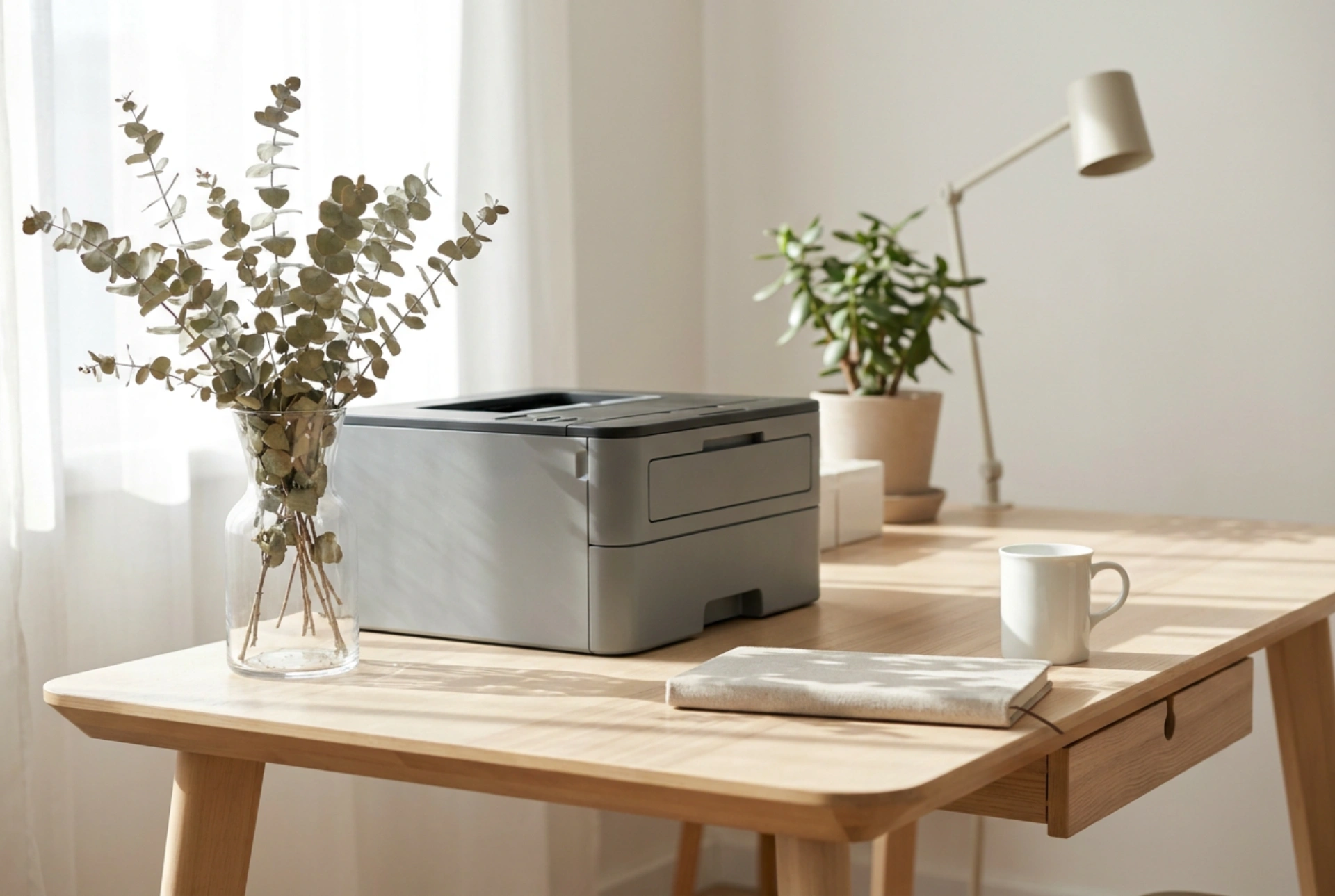
- උස සහ දිශානතිය: සංඥා බිම වැදී විසිරී යාම වැළැක්වීම සඳහා මුද්රණ යන්ත්රය සහ රවුටරය පොළොව මට්ටමෙන් අවම වශයෙන් අඩි 3ක් පමණ ඉහළින්, මේසයක් හෝ රාක්කයක් මත තැබීම සුදුසුය.
ස්ථාවර ක්රියාකාරිත්වයක් සඳහා අවසාන පරීක්ෂණ ලැයිස්තුව
ඔබේ වර්ණ ලේසර් මුද්රණ යන්ත්රය සැමවිටම ජාලය තුළ සක්රියව තබා ගැනීමට පහත පියවර නිසි පරිදි ක්රියාත්මක වී ඇත්දැයි තහවුරු කරගන්න:
- මුද්රණ යන්ත්රය සඳහා ස්ථාවර IP ලිපිනයක් (Static IP) ලබා දී තිබීම.
- මුද්රණ යන්ත්රයේ "Network Standby" හෝ "Keep Wi-Fi Active" සැකසුම සක්රිය කර තිබීම.
- රවුටරය සහ මුද්රණ යන්ත්රය අතර සෘජු බාධක අවම වන සේ ස්ථානගත කර තිබීම.
- රවුටරයේ මෘදුකාංග (Firmware) යාවත්කාලීන කර තිබීම.
මෙම ක්රමවේදයන් නිසි පරිදි අනුගමනය කිරීමෙන්, නිතර සම්බන්ධතාවය බිඳ වැටෙන රැහැන් රහිත වර්ණ ලේසර් මුද්රණ යන්ත්ර වඩාත් විශ්වසනීය සහ කාර්යක්ෂම උපකරණ බවට පත් කරගත හැක.