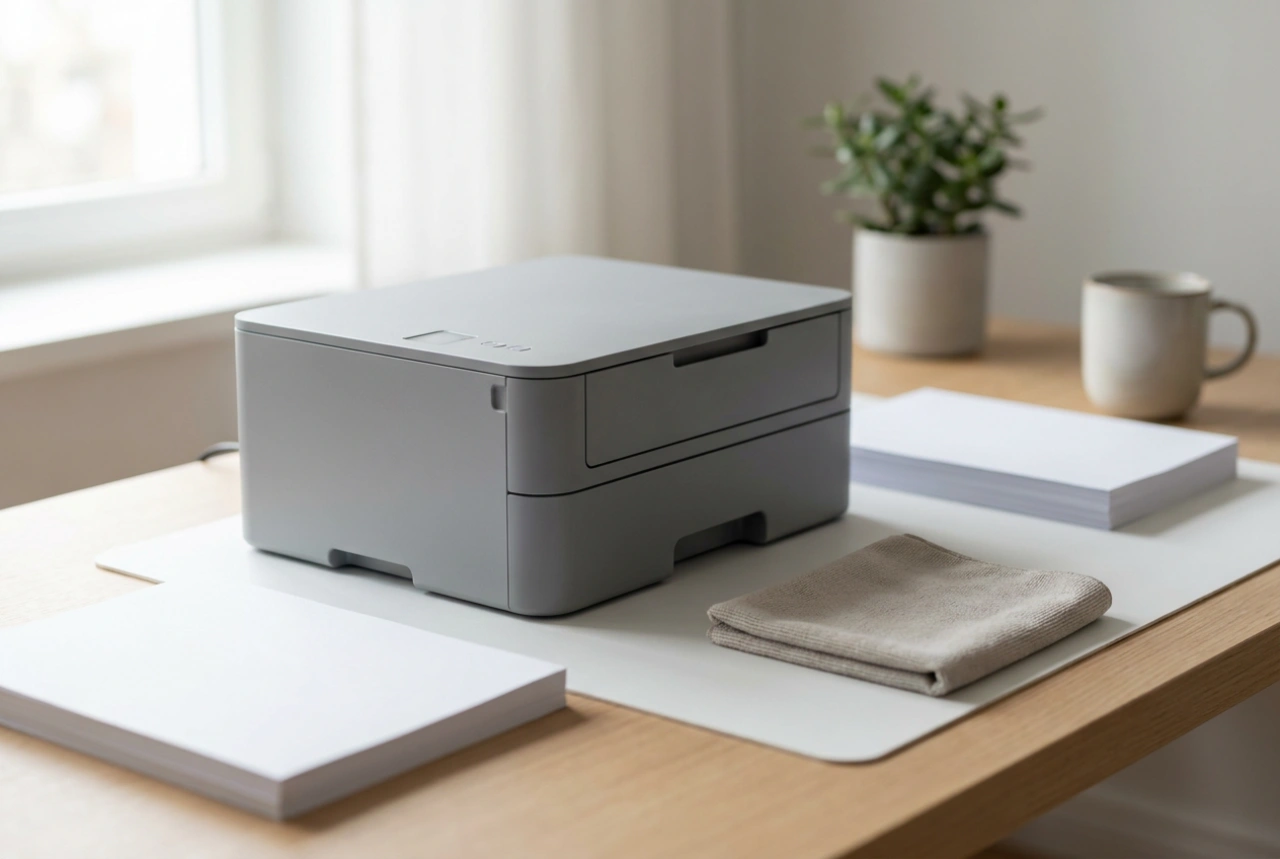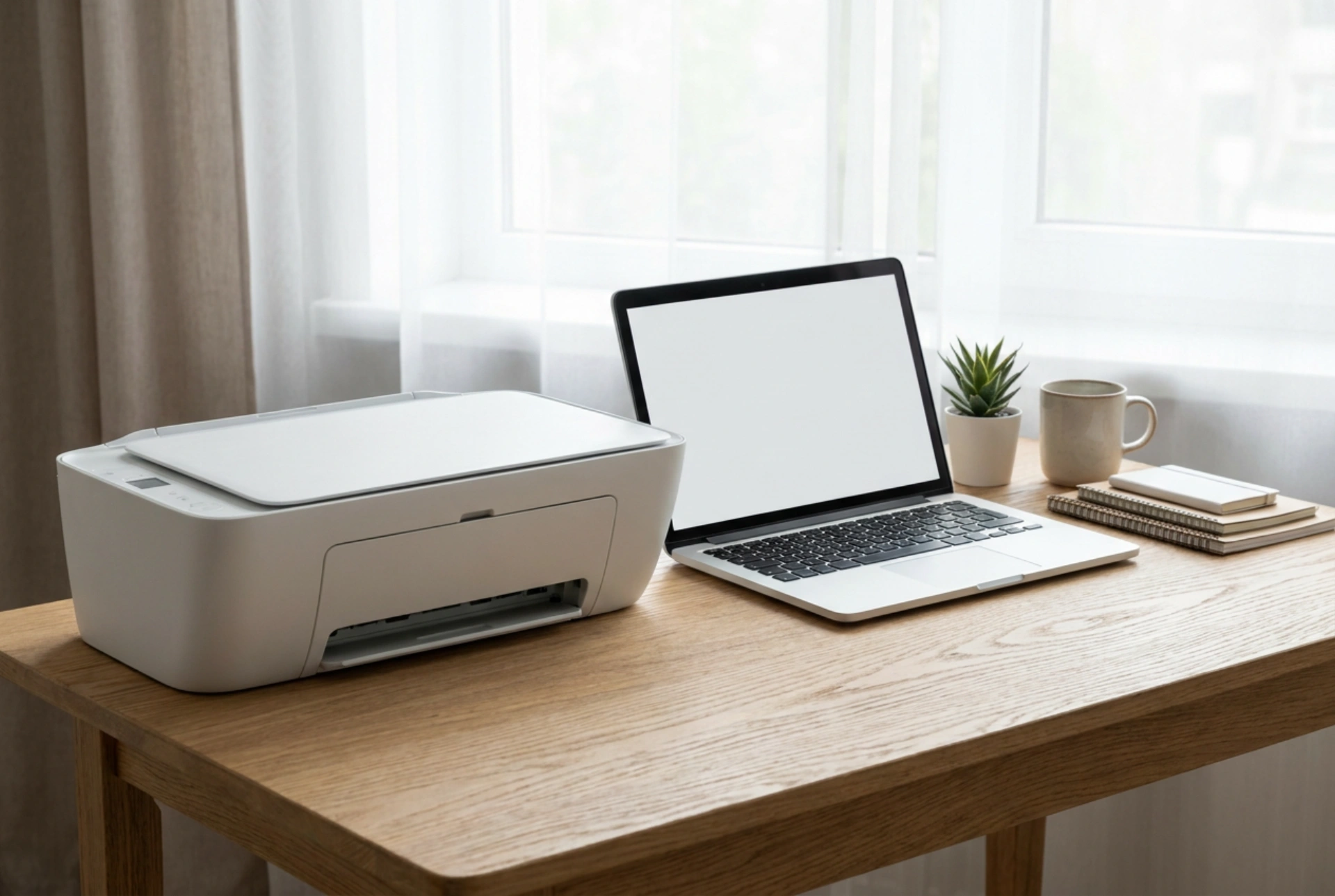


බ්ලූටූත් (Bluetooth) තාක්ෂණය මඟින් ක්රියාත්මක වන ලේසර් මුද්රණ යන්ත්රයක් ඔබගේ ලැප්ටොප් පරිගණකය හෝ ජංගම දුරකථනය සමඟ සම්බන්ධ කිරීම, කාර්යාලීය වැඩකටයුතු වඩාත් කාර්යක්ෂම කර ගැනීමට උපකාරී වේ. කිසිදු භෞතික රැහැනක් භාවිත නොකර, රේඩියෝ තරංග මඟින් දත්ත හුවමාරු කරගනිමින් මුද්රණ කටයුතු සිදු කරන්නේ කෙසේද සහ එහිදී සිදුවන තාක්ෂණික ක්රියාවලිය මෙමඟින් විස්තර කෙරේ.
බ්ලූටූත් මුද්රණ තාක්ෂණයේ මූලධර්මය
බ්ලූටූත් තාක්ෂණය ක්රියා කරන්නේ GHz 2.4 ක සංඛ්යාතයක් සහිත කෙටි දුර රේඩියෝ තරංග භාවිතයෙනි. ලේසර් මුද්රණ යන්ත්රයක් සහ වෙනත් උපාංගයක් එකිනෙක සම්බන්ධ වන විට, ඒවා අතර තාවකාලික පුද්ගලික ජාලයක් නිර්මාණය වේ. මෙහිදී එක් උපාංගයක් ප්රධාන උපාංගය ලෙසත් අනෙක් උපාංගය උප උපාංගය ලෙසත් ක්රියා කරයි. දත්ත සම්ප්රේෂණයේදී ඩිජිටල් තොරතුරු කුඩා පැකට්ටුවලට බෙදා හරින අතර, බාහිර සංඥා බාධා මඟහරවා ගැනීම සඳහා නිතර සංඛ්යාත වෙනස් කිරීමේ තාක්ෂණය භාවිතා වේ.
ලැප්ටොප් පරිගණකය සමඟ සම්බන්ධ කිරීමේ පියවර
මෙහෙයුම් පද්ධති සහිත ලැප්ටොප් පරිගණකයක් සමඟ බ්ලූටූත් මුද්රණ යන්ත්රයක් සම්බන්ධ කිරීම ඉතා සරල පියවර කිහිපයකින් සිදු කළ හැකිය. ඒ සඳහා පහත සඳහන් උපදෙස් පිළිපදින්න:
- මුද්රණ යන්ත්රය සක්රිය කිරීම: ප්රථමයෙන් මුද්රණ යන්ත්රය ක්රියාත්මක කර එහි බ්ලූටූත් සංඥා සෙවීමේ ක්රියාවලිය (Pairing mode) සක්රිය කරන්න. බොහෝ මුද්රණ යන්ත්රවල මේ සඳහා නිල් පැහැති ආලෝක දර්ශකයක් දැල්වීම සිදු වේ.
- පරිගණකයේ බ්ලූටූත් ක්රියාත්මක කිරීම: ලැප්ටොප් පරිගණකයේ පද්ධති සැකසුම් වෙත ගොස් බ්ලූටූත් සක්රිය කරන්න.
- උපාංගය එක් කිරීම: නව උපාංග එක් කිරීමේ විකල්පය තෝරා බ්ලූටූත් උපාංග සෙවීම ආරම්භ කරන්න. එහිදී පරිගණකය අවට ඇති සක්රිය බ්ලූටූත් උපාංග සොයා ගනු ඇත.
- මුද්රණ යන්ත්රය තෝරා ගැනීම: ලැයිස්තුවේ දිස්වන ඔබගේ ලේසර් මුද්රණ යන්ත්රයේ නම මත ක්ලික් කරන්න. ඇතැම් විට සම්බන්ධතාවය තහවුරු කිරීමට පෙරනිමි මුද්රණ මුද්රණ කේතයක් ඇතුළත් කිරීමට සිදු විය හැකිය.
- ධාවක මෘදුකාංග ස්ථාපනය: සම්බන්ධතාවය තහවුරු වූ පසු, මෙහෙයුම් පද්ධතිය විසින් අදාළ සාමාන්ය මුද්රණ ධාවක ස්වයංක්රීයව ස්ථාපනය කරනු ලබයි.
ජංගම දුරකථනය සමඟ සම්බන්ධ කිරීමේ ක්රියාවලිය
නවීන ස්මාර්ට් දුරකථන බ්ලූටූත් මුද්රණ තාක්ෂණය සමඟ ඉතා පහසුවෙන් අනුකූල වේ. මේ සඳහා විශේෂිත මෘදුකාංග යෙදවුම් භාවිත කිරීම අවශ්ය නොවන අතර, පද්ධතියේ ඇති සෘජු මුද්රණ සේවා භාවිත කළ හැකිය.
- සම්බන්ධතාවය ස්ථාපිත කිරීම: දුරකථනයේ සැකසුම් තුළ ඇති බ්ලූටූත් අංශය වෙත ගොස් මුද්රණ යන්ත්රය සොයා එය සම්බන්ධ කරගන්න.
- ලේඛනයක් තෝරා ගැනීම: මුද්රණය කිරීමට අවශ්ය ලේඛනය, ඡායාරූපය හෝ ඊමේල් පණිවිඩය විවෘත කරන්න.
- මුද්රණ විකල්පය: ගොනුවේ ඇති විකල්ප මෙනුවෙන් මුද්රණය කිරීමේ විකල්පය තෝරන්න.
- උපාංගය තෝරා මුද්රණය කිරීම: එහි ඇති මුද්රණ යන්ත්ර ලැයිස්තුවෙන් සම්බන්ධ කරන ලද ලේසර් මුද්රණ යන්ත්රය තෝරා පිටු ප්රමාණය, වර්ණ සැකසුම් ආදිය සකසා මුද්රණය ආරම්භ කරන්න.
තාක්ෂණික පසුබිම: බ්ලූටූත් ප්රොටෝකෝල සහ දත්ත සම්ප්රේෂණය
බ්ලූටූත් මඟින් මුද්රණ දත්ත යැවීමේදී විශේෂිත ප්රොටෝකෝල කිහිපයක් භාවිත වේ. මින් ප්රධානතම ප්රොටෝකෝලයක් වන්නේ භෞතික කේබලයක් හරහා සිදුවන සෘජු සන්නිවේදනය එලෙසම රැහැන් රහිතව අනුකරණය කරන පද්ධතියයි. අනෙක් පොදු ක්රමවේදය මඟින් මුද්රණ ධාවක ස්ථාපනය නොකරම, සරල පෙළ සහ ඡායාරූප සෘජුවම මුද්රණ යන්ත්රය වෙත යැවීමට ඉඩ සලසයි. ලේසර් මුද්රණ තාක්ෂණයේදී, ලැබෙන ඩිජිටල් දත්ත ඛණ්ඩනය කර, ලේසර් කිරණක් මඟින් බෙරය මත ස්ථිතික විද්යුත් ආරෝපණ රටාවක් සාදනු ලබයි. ඉන්පසුව ටෝනර් කුඩු එම ආරෝපිත ස්ථානවල ඇලී කඩදාසිය මත තැන්පත් වේ. බ්ලූටූත් සම්බන්ධතාවයේ වේගය සහ ස්ථායීතාවය මෙම සමස්ත ක්රියාවලියේ වේගයට සෘජුවම බලපායි.
සංඥා ස්ථායීතාව සහ බාධා මඟහරවා ගැනීම
රැහැන් රහිත සම්බන්ධතාවලදී භෞතික බාධක සහ විද්යුත් චුම්බක තරංග මඟින් බාධා පැමිණවිය හැකිය. බ්ලූටූත් සංඥා පරාසය සාමාන්යයෙන් මීටර් 10ක් පමණ වේ. ඝන කොන්ක්රීට් බිත්ති, ලෝහමය රාක්ක සහ වෙනත් රැහැන් රහිත රවුටර මඟින් බ්ලූටූත් රේඩියෝ සංඥා දුර්වල කළ හැකිය. එබැවින් පරිගණකය හෝ දුරකථනය සහ මුද්රණ යන්ත්රය අතර සෘජු දෘශ්ය පථයක් පවත්වා ගැනීමට උත්සාහ කරන්න. එසේම, මුද්රණ ක්රියාවලියේදී දත්ත ප්රමාදයක් සිදු වුවහොත්, මුද්රණ යන්ත්රයේ තාවකාලික මතකය පිරිසිදු කිරීම සඳහා උපාංගය තත්පර 10කට ක්රියා විරහිත කර නැවත ක්රියාත්මක කිරීම ප්රායෝගික විසඳුමකි.