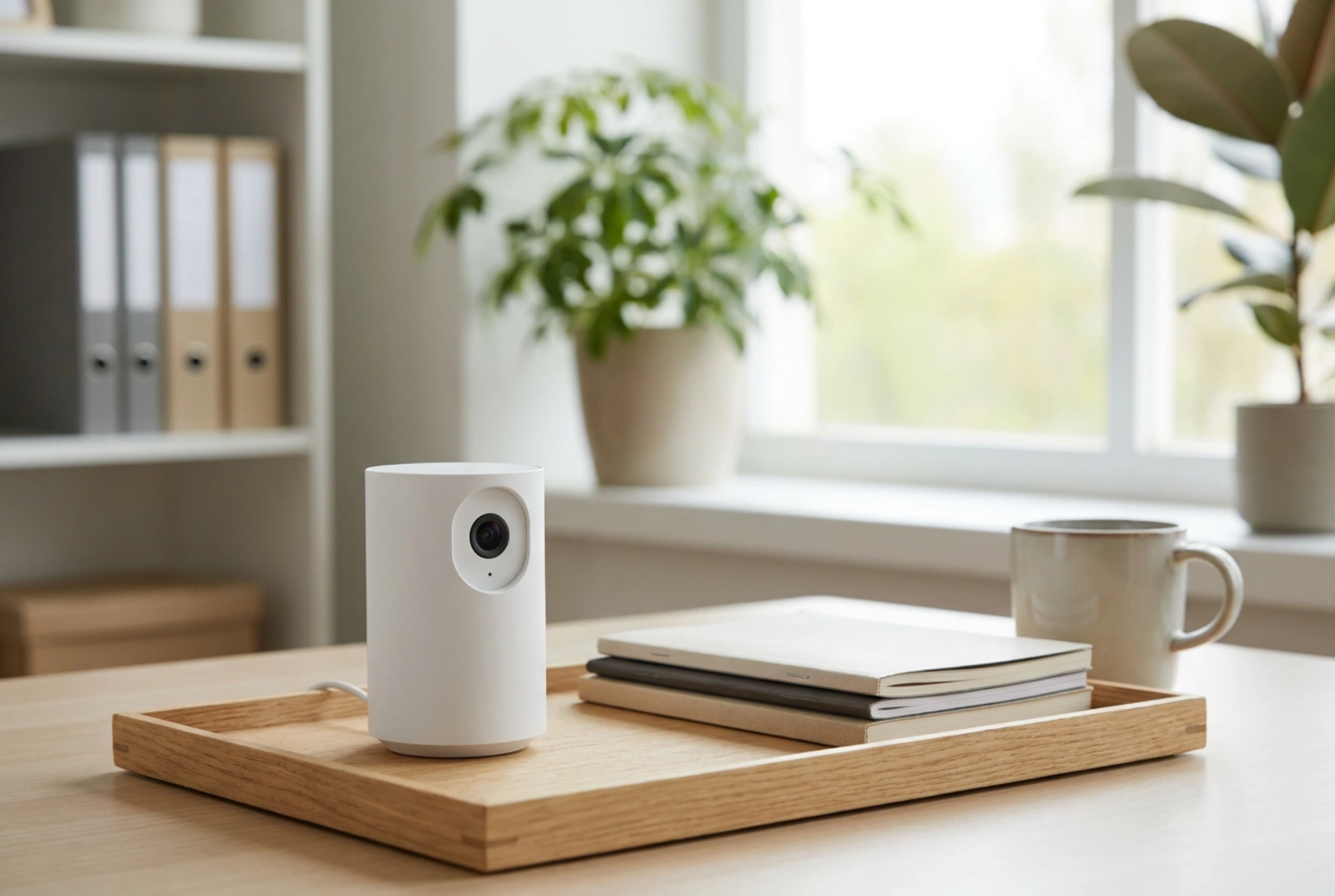


රැහැන් රහිත (Wi-Fi) ආරක්ෂක කැමරාවක් ජාලගත වීඩියෝ රෙකෝඩරයක් (NVR) සමඟ සාර්ථකව සම්බන්ධ කිරීම මඟින් නිවසේ ආරක්ෂාව සහ දත්ත ගබඩා කිරීම වඩාත් විධිමත් කරගත හැකිය. මෙහිදී සංඥා ගමනාගමනය, IP ලිපින ක්රමවේදය සහ විවිධ සන්නිවේදන ප්රොටෝකෝල ක්රියා කරන ආකාරය නිවැරදිව වටහා ගැනීමෙන් කිසිදු බාධාවකින් තොරව උපාංග දෙක අතර සබඳතාව ගොඩනැගිය හැකිය.
එකම ජාල උපස්ථරය (Subnet) තහවුරු කර ගැනීම
Wi-Fi කැමරාවක් සහ රෙකෝඩරයක් එකිනෙකා සමඟ සන්නිවේදනය කිරීමට නම්, එම උපාංග දෙකම එකම දේශීය ජාලයකට (Local Area Network - LAN) සම්බන්ධ වී තිබිය යුතුය. මෙයින් අදහස් කරන්නේ උපාංග දෙකටම එකම රවුටරය මඟින් IP ලිපින නිකුත් කර තිබිය යුතු බවයි.
උදාහරණයක් ලෙස, ඔබගේ රෙකෝඩරයේ IP ලිපිනය 192.168.1.100 නම්, කැමරාවේ IP ලිපිනයද 192.168.1.X කාණ්ඩයේ (මෙහි X යනු 2 සිට 254 දක්වා අගයකි) තිබිය යුතුය. උපාංග දෙක වෙනස් සබ්නෙට් දෙකක පැවතුනහොත්, ඒවාට එකිනෙකා හඳුනා ගැනීමට නොහැකි වේ. මේ නිසා, ස්ථාපනය ආරම්භ කිරීමට පෙර රවුටරයේ සැකසුම් පරීක්ෂා කර උපාංග එකම ජාලයක පවතින බව තහවුරු කර ගන්න.
ස්ථාවර IP ලිපිනයක් (Static IP) ලබා දීමේ වැදගත්කම
පෙරනිමි සැකසුම් යටතේ රවුටරයක් විසින් උපාංග සඳහා IP ලිපින නිකුත් කරනු ලබන්නේ DHCP (Dynamic Host Configuration Protocol) තාක්ෂණය මඟිනි. මෙහිදී රවුටරය ක්රියාවිරහිත වී නැවත පණගැන්වෙන සෑම අවස්ථාවකදීම හෝ කැමරාවේ සම්බන්ධතාවය බිඳී නැවත සම්බන්ධ වන විට එහි IP ලිපිනය වෙනස් විය හැකිය.
කැමරාවේ IP ලිපිනය වෙනස් වූ විට, රෙකෝඩරයට පෙර පැවති ලිපිනය ඔස්සේ වීඩියෝ දර්ශන ලබා ගැනීමට නොහැකි වන අතර සම්බන්ධතාවය බිඳ වැටේ. මෙම ගැටලුව මඟහරවා ගැනීම සඳහා කැමරාවට ස්ථාවර IP ලිපිනයක් (Static IP) ලබා දිය යුතුය. කැමරාවේ මෘදුකාංග සැකසුම් (Web Interface) වෙත පිවිස, එහි ජාල සැකසුම් (Network Settings) යටතේ ඇති DHCP විකල්පය අක්රිය කර ස්ථාවර IP ලිපිනයක් අතින් ඇතුළත් කරන්න.
ONVIF සහ RTSP ප්රොටෝකෝල භාවිතය
විවිධ නිෂ්පාදකයන් විසින් නිපදවන කැමරා සහ රෙකෝඩර එකිනෙකා සමඟ සම්බන්ධ කිරීමේදී පොදු සන්නිවේදන භාෂාවක් අවශ්ය වේ. මේ සඳහා බහුලවම භාවිත වන්නේ ONVIF (Open Network Video Interface Forum) ප්රොටෝකෝලයයි. මෙමඟින් විවිධ සන්නාමයන්ට අයත් උපාංග අතර අනුකූලතාවය ඇති කරයි.
- ONVIF සක්රිය කිරීම: කැමරාවේ සැකසුම් වෙත පිවිස ONVIF සේවාව සක්රිය (Enable) කරන්න. එහිදී නව පරිශීලක නාමයක් (Username) සහ මුරපදයක් (Password) සෑදීමට සිදුවිය හැකිය.
- RTSP (Real-Time Streaming Protocol): මෙය වීඩියෝ දත්ත සජීවීව රෙකෝඩරය වෙත ගලා යාමට සලස්වන ප්රොටෝකෝලයයි. ONVIF සහය නොදක්වන කැමරා සඳහා, RTSP ලිපිනය (Stream URL) කෙලින්ම රෙකෝඩරයට ඇතුළත් කිරීමෙන් සම්බන්ධතාවය ලබා ගත හැකිය.
පියවරෙන් පියවර රෙකෝඩරයට කැමරාව ඇතුළත් කිරීම
උපාංග සැකසුම් නිවැරදිව සකස් කිරීමෙන් පසු, රෙකෝඩරය වෙත කැමරාව එකතු කිරීමේ ප්රධාන පියවර මෙසේය:
පියවර 1: රෙකෝඩරයේ සැකසුම් වෙත පිවිසීම
ඔබගේ රෙකෝඩරයේ (NVR/DVR) ප්රධාන මෙනුව වෙත ගොස් 'Camera Management' හෝ 'Channel Settings' විකල්පය තෝරන්න.
පියවර 2: උපාංග සෙවීම (Device Search)
මෙහි ඇති 'Search' හෝ 'Auto Detect' බොත්තම ක්ලික් කරන්න. එවිට එකම ජාලය තුළ ක්රියාත්මක වන සියලුම කැමරා ලැයිස්තුවක් දර්ශනය වනු ඇත. ඔබ කලින් ස්ථාවර කරන ලද IP ලිපිනය සහිත කැමරාව හඳුනා ගන්න.
පියවර 3: කැමරාව ඇතුළත් කිරීම සහ තොරතුරු සැපයීම
අදාළ කැමරාව තෝරා 'Add' කරන්න. ඉන්පසු, කැමරාවේ ආරක්ෂක පරිශීලක නාමය (Username) සහ මුරපදය (Password) නිවැරදිව ඇතුළත් කරන්න. එසේම, සන්නිවේදන පෝට් එක (ONVIF Port - සාමාන්යයෙන් 80, 8080 හෝ 8899) නිවැරදි දැයි පරීක්ෂා කරන්න.
පියවර 4: තත්ත්වය පරීක්ෂා කිරීම (Status Check)
සැකසුම් සුරැකීමෙන් පසු, කැමරාවේ සම්බන්ධතා තත්ත්වය 'Connected' හෝ 'Online' ලෙස වෙනස් වී ඇති දැයි පරීක්ෂා කරන්න. තත්පර කිහිපයකට පසු සජීවී වීඩියෝ දර්ශන තිරය මත දිස්විය යුතුය.
Wi-Fi සංඥා ස්ථායීතාව සහ කලාප පළල (Bandwidth) කළමනාකරණය
රැහැන් රහිතව වීඩියෝ දත්ත සම්ප්රේෂණය කිරීමේදී Wi-Fi සංඥා වල ශක්තිමත්භාවය සෘජුවම බලපායි. සංඥා දුර්වල වුවහොත් වීඩියෝ දර්ශන ප්රමාද වීම (Lagging) හෝ කැමරාව විසන්ධි වීම සිදුවිය හැකිය. බාධා අවම කර ගැනීම සඳහා පහත කරුණු කෙරෙහි අවධානය යොමු කරන්න:
- සංඥා ශක්තිය: කැමරාව සහ රවුටරය අතර ඇති දුර සහ බිත්ති ප්රමාණය අවම වන පරිදි ස්ථානගත කරන්න. අවශ්ය නම් Wi-Fi Extender එකක් භාවිත කරන්න.
- Bitrate සහ resolution සැකසුම්: උසස් තත්ත්වයේ (High Resolution) වීඩියෝ වැඩි කලාප පළලක් ලබා ගනී. රවුටරයට අධික බරක් පැටවීම වැළැක්වීම සඳහා කැමරාවේ Bitrate අගය සුළු වශයෙන් අඩු කිරීමට හෝ Frame Rate (FPS) අගය 15-20 දක්වා සැකසීමට හැකිය.
- නාලිකා තදබදය (Channel Congestion): රවුටරයේ Wi-Fi නාලිකාව (Channel) ස්වයංක්රීය සැකසුමෙන් ඉවත් කර, තදබදය අඩු නාලිකාවකට (උදාහරණ ලෙස 2.4 GHz කලාපයේ 1, 6 හෝ 11 නාලිකා) සැකසීමෙන් සංඥා ගුණාත්මකභාවය වැඩි දියුණු කළ හැකිය.