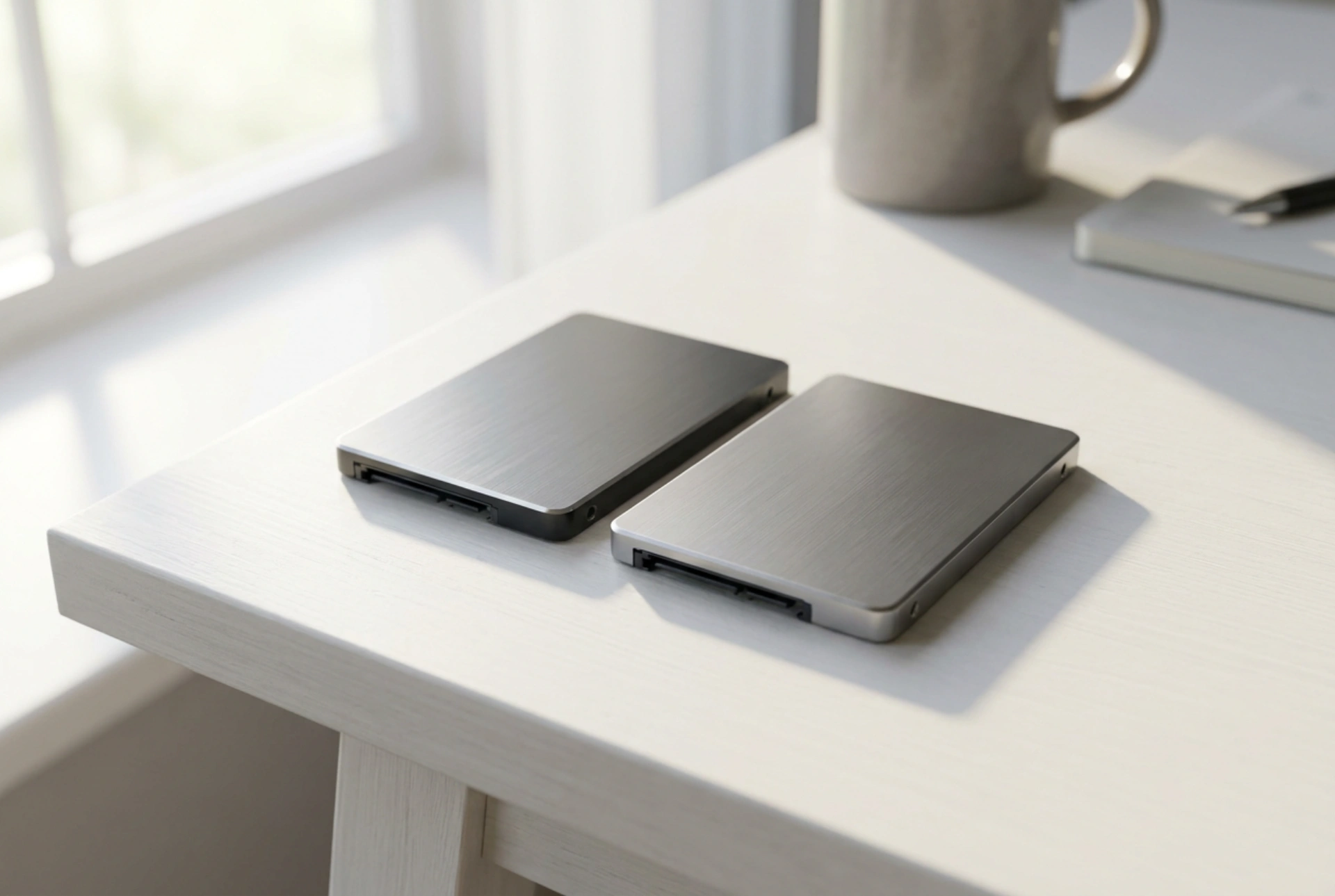


පැරණි පරිගණකයක ක්රියාකාරිත්වය වේගවත් කිරීම සඳහා ඇති හොඳම ක්රමයක් වන්නේ එහි ඇති චුම්බක දෘඩ තැටිය (HDD) නවීන ඝන රාජ්ය ධාවකයක් (SSD) වෙත මාරු කිරීමයි. මෙහිදී මෙහෙයුම් පද්ධතිය සහ සියලුම පුද්ගලික ගොනු නැවත ස්ථාපනය කිරීමකින් තොරව ඍජුවම නව ධාවකය වෙත පිටපත් කරගැනීම හෙවත් ක්ලෝනකරණය (Cloning) සිදු කරන්නේ කෙසේදැයි මෙම ලිපියෙන් පැහැදිලි කෙරේ.
HDD සහ SSD අතර භෞතික විද්යාත්මක වෙනස වටහා ගැනීම
ක්ලෝනකරණ ක්රියාවලියට පෙර, මෙම ධාවක දෙකෙහි ක්රියාකාරිත්වය පිටුපස ඇති භෞතික විද්යාව අවබෝධ කර ගැනීම වැදගත් වේ. සාම්ප්රදායික චුම්බක දෘඩ තැටියක් (HDD) ක්රියා කරන්නේ භ්රමණය වන චුම්බක තැටි සහ දත්ත කියවන/ලියන යාන්ත්රික හිසක් (mechanical head) මඟිනි. මෙහිදී දත්ත කියවීම සඳහා යාන්ත්රික හිස අදාළ ඛණ්ඩය (sector) වෙත භෞතිකව චලනය විය යුතු බැවින් සැලකිය යුතු කාල ප්රමාණයක් (latency) ගත වේ.
අනෙක් අතට, ඝන රාජ්ය ධාවකයක් (SSD) ක්රියා කරන්නේ කිසිදු චලනය වන කොටසකින් තොරවය. එය දත්ත ගබඩා කිරීම සඳහා ක්ෂණික මතක සෛල (NAND Flash Memory) සහ ට්රාන්සිස්ටර භාවිතා කරයි. විද්යුත් ආරෝපණ සෘජුවම පාලනය කිරීම මඟින් දත්ත කියවීම සහ ලිවීම සිදු කරන බැවින්, SSD ධාවකයන් HDD ධාවකයන්ට වඩා දස ගුණයකට වඩා වේගවත් වේ. ක්ලෝනකරණයේදී අප සිදු කරන්නේ පැරණි යාන්ත්රික තැටියේ ඇති සෛලීය ව්යුහය නව විද්යුත් සෛලීය පද්ධතියකට පරිවර්තනය කිරීමයි.
ක්ලෝනකරණ ක්රමවේද: Sector-by-Sector සහ File-by-File
දත්ත මාරු කිරීමේදී ප්රධාන ක්රම දෙකක් භාවිතා වේ. පළමුවැන්න 'සෙක්ටර් අනුව සෙක්ටර්' (Sector-by-Sector) පිටපත් කිරීමයි. මෙහිදී මුල් තැටියේ ඇති හිස් ඉඩ ඇතුළුව සෑම දත්ත ඛණ්ඩයක්ම ඒ ආකාරයෙන්ම නව ධාවකය වෙත පිටපත් කෙරේ. මෙය ඉතා නිවැරදි ක්රමයක් වන නමුත්, මුල් ධාවකයේ ධාරිතාවට වඩා වැඩි හෝ සමාන ධාරිතාවකින් යුත් SSD එකක් මේ සඳහා අවශ්ය වේ.
දෙවන ක්රමය වන්නේ ලිපිගොනු මට්ටමින් (File-by-File) පිටපත් කිරීමයි. මෙහිදී පිටපත් කරනු ලබන්නේ සක්රීය දත්ත පමණි. මෙය කුඩා ධාරිතාවකින් යුත් SSD ධාවකයකට විශාල HDD එකක ඇති දත්ත මාරු කිරීමේදී ඉතා ප්රයෝජනවත් වේ. කෙසේ වෙතත්, මෙහෙයුම් පද්ධතිය සාර්ථකව ක්රියාත්මක වීම සඳහා බූට් ප්රදේශය (Master Boot Record හෝ GUID Partition Table) නිවැරදිව පිටපත් කිරීම අත්යවශ්ය වේ.
භෞතික සම්බන්ධතාවය සහ පූර්ව සූදානම
ක්ලෝනකරණය ආරම්භ කිරීමට පෙර, භෞතික උපකරණ නිවැරදිව සම්බන්ධ කරගත යුතුය. මේ සඳහා ඔබට SATA සිට USB දක්වා දිවෙන ඇඩැප්ටර කේබලයක් හෝ පරිගණකය තුළ ඇති අතිරේක SATA තොටක් (SATA port) භාවිතා කළ හැකිය. මෙහිදී ස්ථිතික විද්යුත් විසර්ජනයෙන් (Electrostatic Discharge - ESD) පරිගණක උපාංග ආරක්ෂා කර ගැනීමට වගබලා ගත යුතුය. ලෝහමය පෘෂ්ඨයක් ස්පර්ශ කිරීමෙන් ශරීරයේ ඇති ස්ථිතික විදුලිය මුදා හැරීම වැදගත් පියවරකි.
- දත්ත පිරිසිදු කිරීම: අනවශ්ය තාවකාලික ගොනු (Temporary Files) සහ භාවිතයෙන් නොගන්නා මෘදුකාංග ඉවත් කර දත්ත ප්රමාණය අවම කරන්න.
- ධාරිතාව පරීක්ෂා කිරීම: නව SSD ධාවකයේ ධාරිතාව, මුල් HDD ධාවකයේ ඇති මුළු දත්ත ප්රමාණයට වඩා වැඩි බව තහවුරු කරගන්න.
- තැටි සෞඛ්යය පරීක්ෂාව: මුල් ධාවකයේ දෝෂ පවතී නම්, ක්ලෝනකරණ ක්රියාවලිය අඩාල විය හැක. එබැවින් ගොනු පද්ධති දෝෂ නිවැරදි කරන විධානයන් ක්රියාත්මක කරන්න.
පියවරෙන් පියවර ක්ලෝනකරණ ක්රියාවලිය ක්රියාත්මක කිරීම
පද්ධතිය සූදානම් වූ පසු, විශ්වාසදායක පොදු ක්ලෝනකරණ මෘදුකාංගයක් භාවිතයෙන් ක්රියාවලිය ආරම්භ කළ හැක. ක්රියාවලිය පහත පරිදි සිදුවේ:
පළමුව, මෘදුකාංගය විවෘත කර 'Source Disk' (මුල් HDD ධාවකය) සහ 'Target Disk' (නව SSD ධාවකය) නිවැරදිව තෝරාගන්න. මෙහිදී ධාවකයන් මාරු නොකිරීමට දැඩි සේ වගබලා ගත යුතුය, මන්ද වැරදි ධාවකයක් තේරීමෙන් දත්ත ස්ථිරවම මැකී යා හැක. ඉන්පසු 'SSD Alignment' හෝ '4K Alignment' යන විකල්පය සක්රීය කරන්න. මෙමඟින් SSD හි මතක සෛල පරිගණකයේ ගොනු පද්ධතිය සමඟ නිවැරදිව පෙළගස්වන අතර, එය ධාවකයේ ආයු කාලය සහ වේගය උපරිම කිරීමට උපකාරී වේ.
ක්ලෝනකරණ ක්රියාවලිය ආරම්භ වූ පසු, පරිගණකය ක්රියාවිරහිත වීම වැළැක්වීම සඳහා ස්ථාවර විදුලි සැපයුමක් ඇති බව තහවුරු කරගන්න. දත්ත ප්රමාණය සහ සම්බන්ධතා වේගය අනුව මෙම ක්රියාවලිය සඳහා විනාඩි කිහිපයක සිට පැය කිහිපයක් දක්වා කාලයක් ගත විය හැක.
නව SSD ධාවකය ස්ථාපනය කිරීම සහ ආරම්භක සැකසුම්
ක්ලෝනකරණය අවසන් වූ පසු, පරිගණකය සම්පූර්ණයෙන්ම ක්රියාවිරහිත කර විදුලි රැහැන් ඉවත් කරන්න. පැරණි HDD ධාවකය ගලවා එම ස්ථානයට නව SSD ධාවකය සවි කරන්න. ඉන්පසු පරිගණකය ක්රියාත්මක කර BIOS/UEFI සැකසුම් වෙත පිවිසෙන්න. එහිදී ප්රධාන ආරම්භක ධාවකය (Primary Boot Device) ලෙස නව SSD ධාවකය තෝරා සුරකින්න.
පද්ධතිය සාර්ථකව ආරම්භ වූ පසු, සියලුම ලිපිගොනු සහ මෘදුකාංග නිවැරදිව ක්රියා කරන්නේදැයි පරීක්ෂා කරන්න. නව SSD ධාවකයේ වේගය සහ ප්රතිචාර දැක්වීමේ හැකියාව ක්ෂණිකව ඔබට අත්විඳිය හැකි වනු ඇත. පැරණි HDD ධාවකය ආකෘතිකරණය (Format) කර අතිරේක දත්ත ගබඩාවක් ලෙස භාවිතයට ගත හැක.