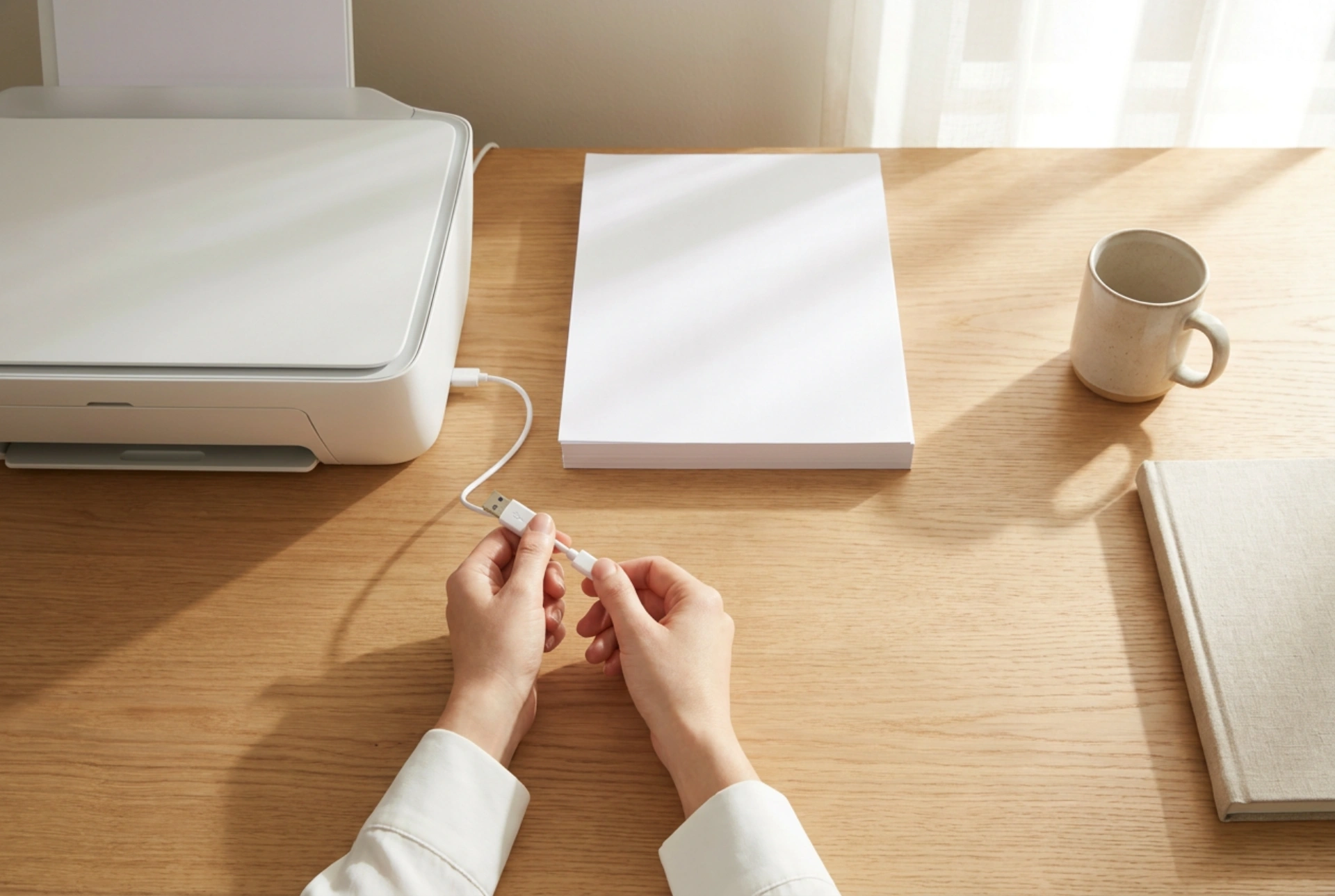


මුද්රණ යන්ත්රය හදිසියේම "Offline" තත්ත්වයට පත්වීම දෛනික රාජකාරි අඩාල කරන ප්රධාන ගැටලුවකි. මුළු ජාලයම (Network) නැවත සැකසීමකින් තොරව, පරිගණකයේ පද්ධති සැකසුම්, සන්නිවේදන ප්රොටෝකෝල සහ දත්ත පෝට් නිවැරදිව කළමනාකරණය කිරීම මඟින් මෙම ගැටලුව ඉතා ඉක්මනින් විසඳාගත හැකිය.
මුද්රණ යන්ත්රය Offline වීමට බලපාන මූලික තාක්ෂණික හේතු
පරිගණකය සහ මුද්රණ යන්ත්රය අතර සන්නිවේදනය බිඳ වැටීමට ප්රධාන හේතු කිහිපයක් බලපායි. බොහෝ විට මෙය ජාලයේ දෝෂයකට වඩා උපාංග දෙක අතර පවතින මෘදුකාංගමය සම්බන්ධතාවයේ ගැටලුවකි. IP ලිපින වෙනස් වීම්, Print Spooler දත්ත ගොනුවල අවහිරතා සහ සන්නිවේදන ප්රොටෝකෝලවල (Protocols) ඇති වන නොගැලපීම් මෙයට මූලික වේ. සමහර අවස්ථාවලදී, පරිගණකය විසින් මුද්රණ යන්ත්රය ක්රියා විරහිත වී ඇති බව වැරදියට වටහා ගන්නා අතර, එමඟින් ස්වයංක්රීයවම එය නොබැඳි (Offline) මට්ටමට පත් කරයි. මෙය වළක්වා ගැනීමට පද්ධති මට්ටමින් සිදු කළ හැකි සරල පියවර කිහිපයක් පවතී.
Print Spooler සේවාව නැවත ක්රියාත්මක කිරීම සහ පෝලිම පිරිසිදු කිරීම
Print Spooler යනු මුද්රණය කිරීමට නියමිත ලේඛන තාවකාලිකව රඳවා තබා ගන්නා සහ ඒවා මුද්රණ යන්ත්රය වෙත ක්රමානුකූලව යොමු කරන පසුබිම් සේවාවයි (Background Service). මෙහි ඇති වන දෝෂ සහගත ලේඛන ගොනුවක් මුළු පද්ධතියම අඩාල කිරීමට සමත් වේ. එමඟින් සන්නිවේදන මාර්ගය අවහිර වන අතර මුද්රණ යන්ත්රය ක්රියා විරහිත ලෙස පෙන්වයි.
- සේවාව තාවකාලිකව නැවැත්වීම: පරිගණකයේ සේවා කළමනාකරණ මෙවලම (Services.msc) වෙත පිවිස, 'Print Spooler' සේවාව සොයාගෙන එය තාවකාලිකව නවත්වන්න (Stop).
- තාවකාලික ගොනු ඉවත් කිරීම: පරිගණකයේ පද්ධති ෆෝල්ඩරය තුළ ඇති "Spool\PRINTERS" නාමාවලිය වෙත ගොස් එහි ඇති සියලුම තාවකාලික (.SHD සහ .SPL) ගොනු මකා දමන්න. මෙය සිදු කිරීමෙන් අවහිර වී ඇති පැරණි මුද්රණ නියෝග සම්පූර්ණයෙන්ම ඉවත් වේ.
- සේවාව නැවත ආරම්භ කිරීම: නැවතත් සේවා කළමනාකරණ මෙවලම වෙත ගොස් Print Spooler සේවාව සක්රීය (Start) කරන්න. මෙය උපාංග සන්නිවේදන මාර්ගය නැවුම් කිරීමට උපකාරී වන අතර Offline තත්ත්වය මඟහරවයි.
SNMP ප්රොටෝකෝලය අක්රීය කිරීම සහ Port සැකසුම් වෙනස් කිරීම
සරල ජාල කළමනාකරණ ප්රොටෝකෝලය (Simple Network Management Protocol - SNMP) මඟින් උපාංගවල තත්ත්වය නිරීක්ෂණය කරනු ලබයි. කෙසේ වුවද, ඇතැම් අවස්ථාවලදී මෙම ප්රොටෝකෝලය මඟින් මුද්රණ යන්ත්රයෙන් ලැබෙන ප්රතිචාර වැරදියට අර්ථකථනය කර එය Offline ලෙස පෙන්වීමට ඉඩ ඇත. විශේෂයෙන්ම ජාලයේ සුළු ප්රමාදයක් (Latency) ඇති විට මෙම ගැටලුව බහුලව දක්නට ලැබේ.
මෙය වළක්වා ගැනීම සඳහා, මුද්රණ යන්ත්රයේ ගුණාංග (Printer Properties) වෙත ගොස් "Ports" ටැබය තෝරන්න. එහිදී දැනට භාවිත වන පෝට් එක තෝරා "Configure Port" බොත්තම ක්ලික් කරන්න. එහි පහළින් ඇති "SNMP Status Enabled" යන සලකුණ (Checkbox) ඉවත් කර සුරකින්න. මෙමඟින් අනවශ්ය සන්නිවේදන බාධා මඟහැරී මුද්රණ යන්ත්රය සෘජුවම සක්රීය තත්ත්වයට පත් වේ.
IP ලිපිනය ස්ථාවර කිරීම සහ සන්නිවේදනය තහවුරු කිරීම
රවුටරය (Router) විසින් DHCP තාක්ෂණය භාවිතයෙන් උපාංග සඳහා IP ලිපින ස්වයංක්රීයව ලබා දීමේදී, කාලයත් සමඟ මුද්රණ යන්ත්රයේ IP ලිපිනය වෙනස් විය හැකිය. පරිගණකය පැරණි IP ලිපිනය හරහා සන්නිවේදනය කිරීමට උත්සාහ කරන විට එය Offline ලෙස දිස්වේ. මුළු ජාලයම නැවත සැකසීමකින් තොරව මෙය නිවැරදි කළ හැකිය.
මෙම ගැටලුව විසඳීමට පහත පියවර අනුගමනය කරන්න:
- වත්මන් IP ලිපිනය සෙවීම: මුද්රණ යන්ත්රයේ තිරය මඟින් හෝ ජාල තත්ත්ව වාර්තාවක් (Network Configuration Page) මුද්රණය කිරීමෙන් එහි වත්මන් IP ලිපිනය සොයාගන්න.
- පෝට් එක යාවත්කාලීන කිරීම: පරිගණකයේ Ports සැකසුම් වෙත ගොස් "Add Port" තෝරා, "Standard TCP/IP Port" යන්න තෝරන්න. ඉන්පසු නව IP ලිපිනය එහි ඇතුළත් කර පෝට් එක නැවත සකසන්න.
- ස්ථාවර IP ලිපිනයක් ලබා දීම (Static IP): ඉදිරියටත් මෙම ගැටලුව ඇතිවීම වැළැක්වීම සඳහා මුද්රණ යන්ත්රයේ ජාල සැකසුම් හරහා ස්ථාවර IP ලිපිනයක් (Static IP) ලබා දීම වඩාත් සුදුසු වේ. මෙමඟින් රවුටරය ක්රියා විරහිත වුවද IP ලිපිනය ස්ථාවරව පවතී.
මුද්රණ ධාවක (Drivers) යාවත්කාලීන කිරීම
යල් පැන ගිය හෝ දෝෂ සහිත මුද්රණ ධාවක මෘදුකාංග (Drivers) නිසාද මෙහෙයුම් පද්ධතිය සහ දෘඩාංග අතර සන්නිවේදනය බිඳ වැටිය හැකිය. Device Manager වෙත ගොස් Print Queues යටතේ ඇති අදාළ මුද්රණ යන්ත්රය තෝරා, එහි ධාවක මෘදුකාංගය යාවත්කාලීන කරන්න (Update Driver). නැතහොත් නිෂ්පාදකයාගේ නිල වෙබ් අඩවියෙන් නවතම ධාවක මෘදුකාංගය බාගත කර ස්ථාපනය කරන්න. මෙය කිසිදු ජාල සැකසුමකට හානි නොකර සන්නිවේදන ගැටලු නිරාකරණය කරන සරල ක්රමයකි.